Au niveau de la racine de l'arbre "Documents EAD"⚓
Le premier niveau de l'arbre de gauche, appelé Documents EAD, rassemble tous les fichiers EAD accessibles à un utilisateur.
Par défaut sont visibles uniquement les fichiers pour lesquels l'utilisateur authentifié dispose des droits d'écriture.
Pour voir les autres fichiers, sélectionner (clic droit)
Documents EAD, puis choisirVoir tous les documentsdans le menu contextuel : se distinguent alors les fichiers jaunes , accessibles en écriture, des fichiers gris
  visualisables sans modification possible
Conseil : Gestion des droits⚓
Un clic droit sur "Documents EAD" affiche le menu contextuel donnant accès aux fonctionnalités suivantes :
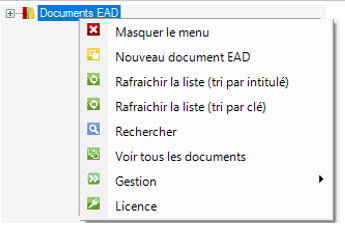
Masquer le menu : ferme le menu contextuel.
Nouveau document EAD : crée un nouveau document dans la base Calames (soit un document vide, soit un document préexistant sur votre poste) (voir détails).
Rafraîchir la liste : rafraîchit la liste, ce qui met à jour l'affichage de l'ensemble de l'arbre des documents EAD, selon le critère de tri choisi entre
- l'ordre alphabétique des intitulés libres des fichiers (« tri par intitulé»),
- le classement par numéros systèmes attribués aux fichiers (« tri par clé »).
Rechercher : effectue une recherche sur l'ensemble de la base Calames (voir détails).
Voir tous les documents (/voir mes documents) : affiche tous les documents EAD de la base et donc ceux des autres comptes de connexion et des autres établissements, ou revient à l'affichage des seuls documents sur lesquel son compte de connexion Calames a des droits d'écriture. Il est impossible de modifier les documents des autres comptes ou établissements.
Licence : active la licence XMetal (a ne faire qu'une seule fois par poste).